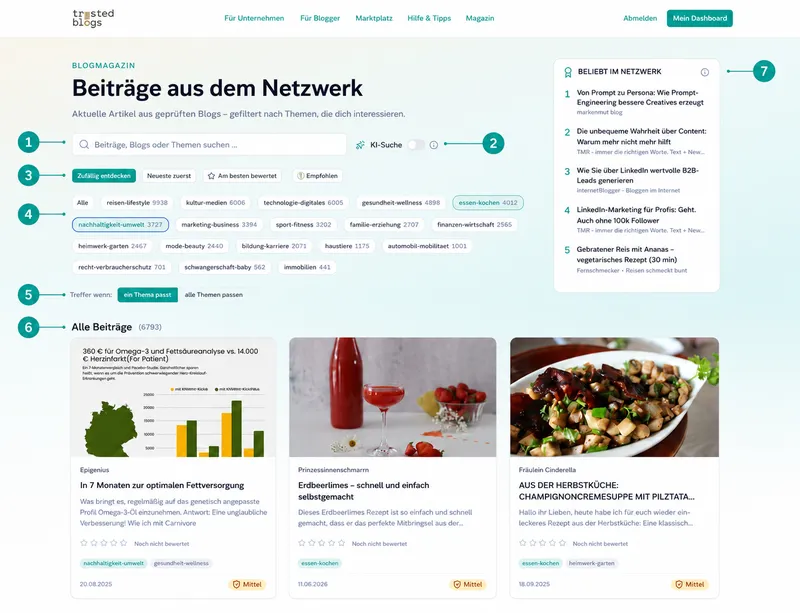
Das Blogmagazin bündelt aktuelle Beiträge aus allen geprüften Blogs im Netzwerk – sortiert, gefiltert und durchsucht nach deinen Vorstellungen. Sieben Bereiche helfen dir, Inhalte schnell zu entdecken und gezielt einzugrenzen.
Klicke auf einen Punkt, um zu erfahren, was dahintersteckt.
-
1
Suchfeld
Gib Suchbegriffe ein – die Ergebnisse aktualisieren sich automatisch nach einer kurzen Pause. Die Suche durchsucht Artikel-Titel, Blogbeschreibungen und Teasertexte. -
2
KI-Suche
Der Schalter rechts neben dem Suchfeld aktiviert die semantische KI-Suche. Sie versteht den Sinn deiner Anfrage, nicht nur den genauen Wortlaut: Wer nach „gesunde Ernährung“ sucht, findet damit auch Artikel zu Vitaminen, Kochen oder Nährstoffen.Tipp: Bei breiten oder abstrakten Themen liefert die KI-Suche deutlich bessere Ergebnisse als die klassische Wortsuche.
-
3
Sortierung
Zufällig entdecken (Standard) mischt die Anzeige bei jedem Aufruf neu – ideal für Inspiration und den Entdeckungsmodus.Neueste zuerst sortiert chronologisch, wenn du nichts verpassen möchtest.
Am besten bewertet stellt die Beiträge mit der höchsten durchschnittlichen Leser-Sternebewertung nach vorn.
Empfohlen zeigt ausschließlich Beiträge, die von trusted blogs manuell kuratiert und über Social Media promoted werden.
-
4
Themenfilter
Klicke auf einen oder mehrere Themen-Chips, um die Anzeige auf diese Bereiche einzugrenzen. Die Zahl hinter jedem Thema zeigt, wie viele Beiträge es enthält. Aktive Themen werden hervorgehoben. Klick auf Alle setzt die Auswahl vollständig zurück.Mehrere Themen lassen sich kombinieren. Wie genau, erklärt der nächste Punkt.
-
5
Themenverknüpfung
Dieser Schalter erscheint, sobald du zwei oder mehr Themen gleichzeitig auswählst.Ein Thema passt zeigt alle Artikel, die mindestens eines der gewählten Themen tragen: breiterer Trichter, mehr Treffer.
Alle Themen passen zeigt nur Artikel, die sämtliche gewählten Themen gleichzeitig tragen: weniger, aber passgenauere Ergebnisse.
-
6
Trefferzahl
Zeigt, wie viele Beiträge den aktuellen Filtern entsprechen:Entweder werden Alle Beiträge angegeben, oder „N Beiträge gefunden“ wenn ein Filter aktiv ist.
Die Zahl aktualisiert sich sofort bei jeder Änderung.
-
7
Beliebt im Netzwerk
Die Rangliste zeigt die fünf Beiträge, die zuletzt netzwerkweit am häufigsten aufgerufen wurden. Ein Ranking nach echten Leser-Aufrufen, nicht nach bezahlter Promotion.Die Aufrufe werden über mehrere Tage verteilt gezählt, damit kein einzelner Ausreißer-Tag das Bild verzerrt.
Ein Klick auf das Info-Symbol erklärt, wie die Liste genau entsteht.
Die Artikel-Kachel im Detail
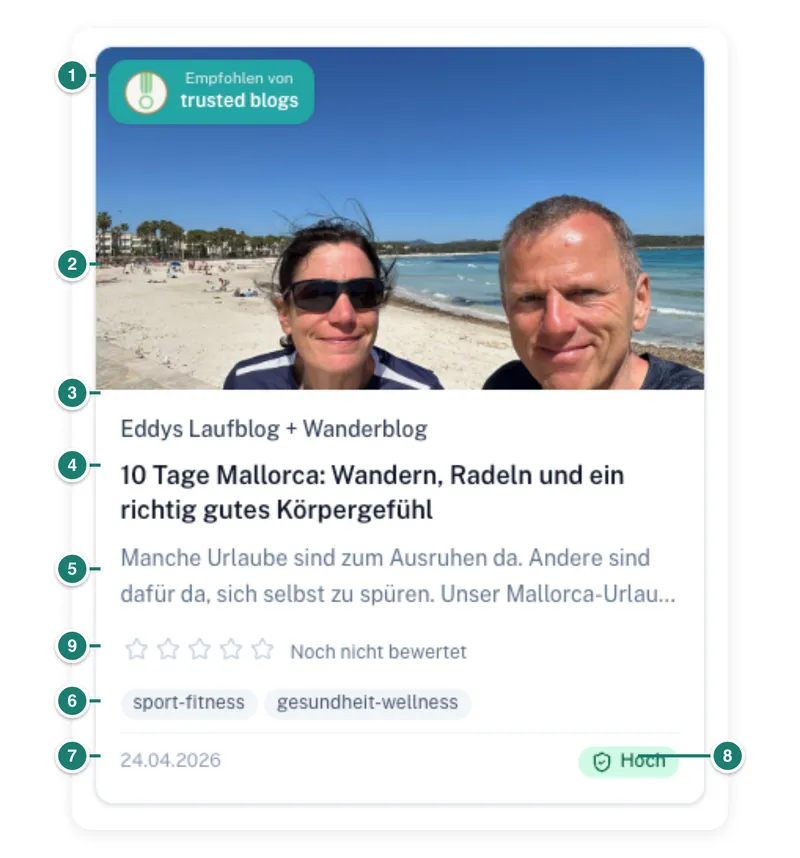
Jede Kachel im Magazin folgt demselben Aufbau – und steckt voller Details, die auf den ersten Blick nicht alle sichtbar sind. Hier siehst du, was hinter den einzelnen Elementen steckt.
-
1
Empfohlen-Badge
Dieser Badge erscheint nur auf Beiträgen, die von trusted blogs manuell kuratiert und aktiv beworben werden – über Instagram, Facebook, Pinterest und LinkedIn mit zusammen über 25.000 Followern. Es ist eine redaktionelle Entscheidung, kein Automatismus. Ein Klick auf den Badge erklärt, was die Promotion genau bedeutet.
→ Mehr zur trusted blogs Promotion -
2
Vorschaubild
Das Header-Bild des Blogbeitrags – so, wie es der Blogger selbst gewählt hat. Ein Klick öffnet den Originalartikel direkt auf dem Blog in einem neuen Tab. Hat ein Blog kein Bild hinterlegt, erscheint ein neutraler Platzhalter. Das Bild füllt den 16:9-Bereich der Kachel und wird beim Hover leicht herangezoomt. -
3
Blogname
Der Name des Blogs, aus dem dieser Beitrag stammt. Ein Klick öffnet die Blog-Ansicht im Magazin – dort siehst du gebündelt bis zu 50 Beiträge genau dieses Blogs, dazu eine Kopfkarte mit Beschreibung, Themen, Trust-Level und Leser-Bewertung.
→ Die Blog-Ansicht erklärt -
4
Artikeltitel
Der vollständige Titel des Beitrags, so wie er auf dem Blog veröffentlicht wurde. Ein Klick öffnet den Originalartikel in einem neuen Tab. Sehr lange Titel werden nach zwei Zeilen abgeschnitten – der volle Titel ist auf dem Blog selbst sichtbar. -
5
Teasertext
Ein kurzer Ausschnitt aus dem Beitragsinhalt – meist die ersten Sätze oder das Excerpt, das der Blogger selbst hinterlegt hat. Er gibt dir in Sekunden einen Eindruck, ob der Artikel das ist, was du suchst, ohne ihn öffnen zu müssen. Nach zwei Zeilen wird der Text abgeschnitten. -
6
Themen-Tags
Bis zu zwei Themen, denen der Beitrag zugeordnet ist. Die Tags sind klickbar: Ein Klick aktiviert sofort den passenden Themenfilter und zeigt alle Beiträge dieses Themas im Magazin. Bereits aktive Themen werden farbig hervorgehoben, damit du auf einen Blick siehst, welche deiner Filter-Auswahl entsprechen. -
7
Veröffentlichungsdatum
Das Datum, an dem der Beitrag auf dem Blog ursprünglich erschienen ist. trusted blogs importiert neue Beiträge täglich, sodass das angezeigte Datum dem tatsächlichen Erscheinungsdatum auf dem Blog entspricht – und nicht dem Zeitpunkt des Imports. -
8
Trust-Badge
Der farbige Badge rechts unten zeigt das Trust-Level des Blogs auf einen Blick: Hoch (grün) steht für ein starkes, autoritatives Linkprofil, Mittel (amber) für solide Präsenz, Niedrig (grau) für Blogs, die noch am Aufbau ihrer Reichweite arbeiten. Das Level leitet sich aus dem Domain Rank ab – einer unabhängigen Kennzahl von DataForSEO. Ein Klick auf den Badge öffnet das vollständige SEO-Metriken-Panel mit Domain Rank, Backlinks, organischem Traffic und rankenden Keywords.
→ SEO-Kennzahlen: Was bedeuten Domain Rank, Backlinks und Trust? -
9
Bewertung
Leser:innen können jeden Artikel mit 1–5 Sternen bewerten. Angezeigt werden der Durchschnitt und die Anzahl der Stimmen. So siehst du auf einen Blick, wie gut ein Artikel bei der Community ankommt.
→ Mehr Details zu Bewertungen
Die Blog-Ansicht: alle Beiträge eines Blogs
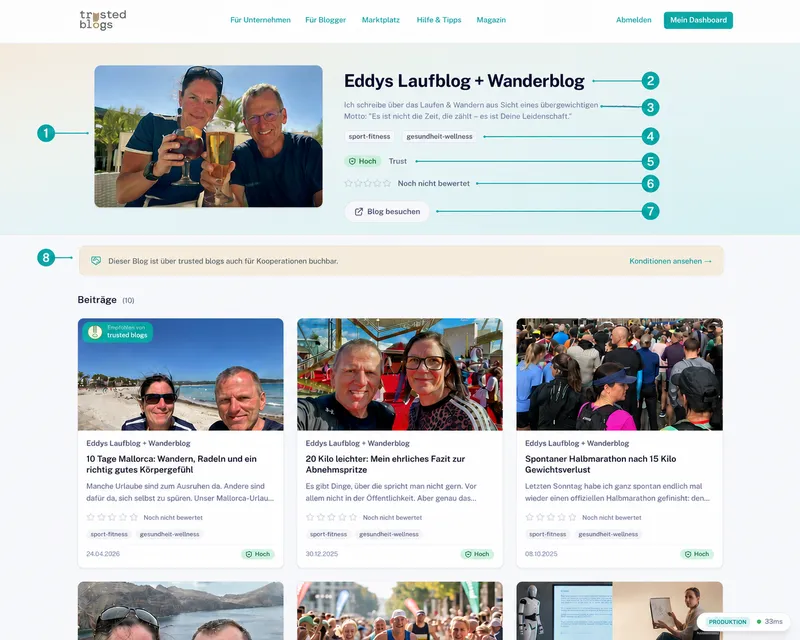
Klickst du im Magazin auf den Namen eines Blogs (in einer Artikel-Kachel oder in der Rangliste), öffnet sich dessen eigene Ansicht: gebündelt alle Beiträge genau dieses Blogs, dazu eine Kopfkarte mit allen wichtigen Eckdaten. So bekommst du in Sekunden ein Gefühl für die Quelle hinter einem Artikel. Und du siehst, ob sich ein genauerer Blick lohnt.
-
1
Blogbild
Das Header-Bild des Blogs im 16:9-Format. Hat ein Blogger kein Bild hinterlegt, erscheint hier nur ein Platzhalter. -
2
Blogname
Der Name des Blogs als Überschrift dieser Seite. -
3
Beschreibung
Die Kurzbeschreibung bzw. das Motto des Blogs, vom Blogger selbst hinterlegt. Sie gibt dir in einem Satz die inhaltliche Ausrichtung und den Ton des Blogs. -
4
Themen
Die Themenbereiche, denen der Blog zugeordnet ist (bis zu fünf). Sie zeigen auf einen Blick, worüber der Blog schreibt. -
5
Trust-Badge
Das Trust-Level des Blogs auf einen Blick: Hoch, Mittel oder Niedrig – abgeleitet aus dem Domain Rank, einer unabhängigen Kennzahl von DataForSEO.Ein Klick öffnet das vollständige SEO-Metriken-Panel mit Domain Rank, Backlinks, organischem Traffic und rankenden Keywords.
→ SEO-Kennzahlen: Was bedeuten Domain Rank, Backlinks und Trust? -
6
Bewertung
Die durchschnittliche Leser-Sternebewertung des Blogs, inklusive Anzahl der abgegebenen Bewertungen und wie viele Beiträge des Blogs bereits bewertet wurden.
→ Mehr Details zu Bewertungen -
7
Blog besuchen
Öffnet die Website des Blogs in einem neuen Tab: direkt zur Originalquelle, Link-Juice von trusted blogs inklusive. -
8
Kooperations-Hinweis
Dieser Hinweis erscheint nur bei Blogs, die über trusted blogs für Kooperationen gebucht werden können.Über Konditionen ansehen gelangen potenzielle Auftraggeber:innen zur Blog-Ansicht im Katalog mit Infos zu Konditionen und den SEO-Daten des Blogs.